¶ Support
Bienvenue sur votre portail support. Cette documentation vous indique les méthodes pour vous y connecter ainsi que les opérations de base disponibles dans la platforme.
¶ Connexion initiale
Votre portail support est disponible à l'adresse https://support.votre-pmi.fr. Vous pouvez vous connecter avec l'authentification unifiée en cliquant sur le bouton indiquant Accès unifié. Vous retrouverez à la page dédiée la documentation pour la création d'un compte initial si vous n'en possédez pas un.
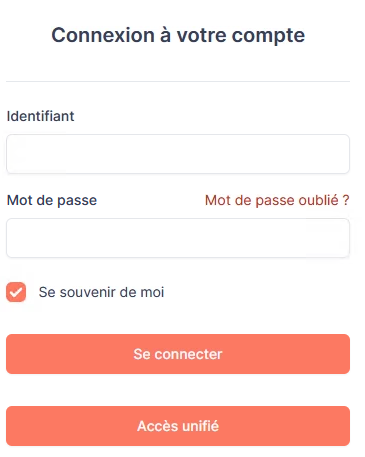
Vous arriverez ensuite sur le portail support. Suivant les permissions asisgnées à votre compte, vous arriverez soit sur le portail self-service, soit sur la vue technique / administration.
¶ Utilisation
¶ Self Service
La vue self-service permet aux clients de renseigner des tickets suivant des formulaires pré-conçus par les administrateurs.
Les sections suivantes sont disponibles:
-
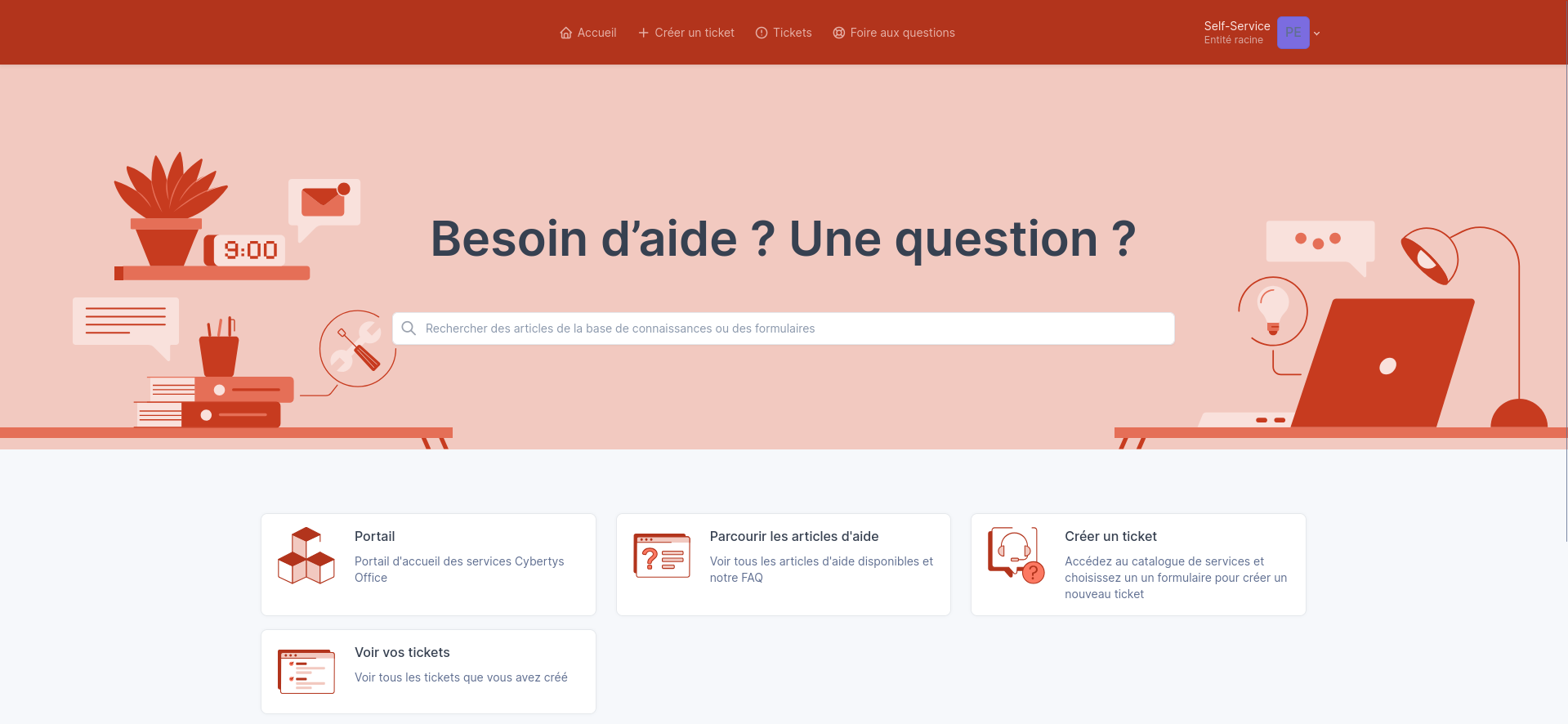
Accueil : Page d'accueil du portail self-service regroupant une sélection de formulaires choisis et l'accès à la recherche dans la base documentaire publique.
-
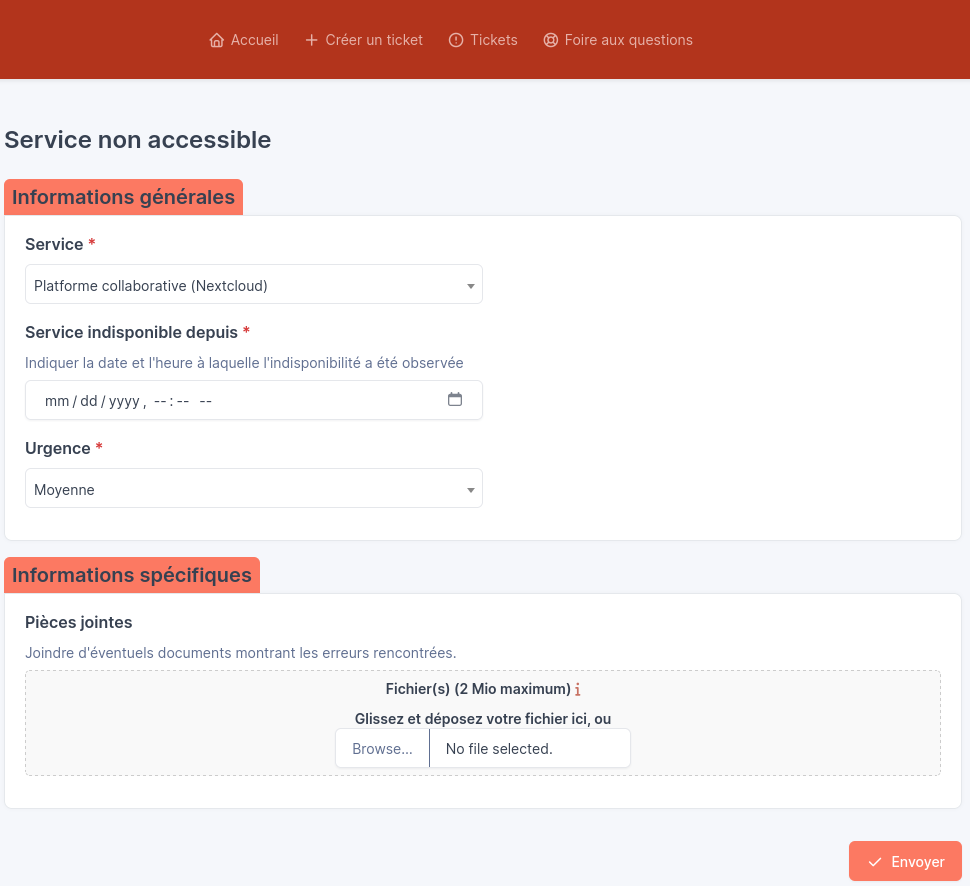
+ Créer un ticket : Formulaires permettant d'envoyer des tickets de support en renseignant des réponses à des questions spécifiques. L'exemple de formulaire suivant montre des champs prédéfinis, qui se retrouveront dans la description du ticket qui sera envoyé.
-
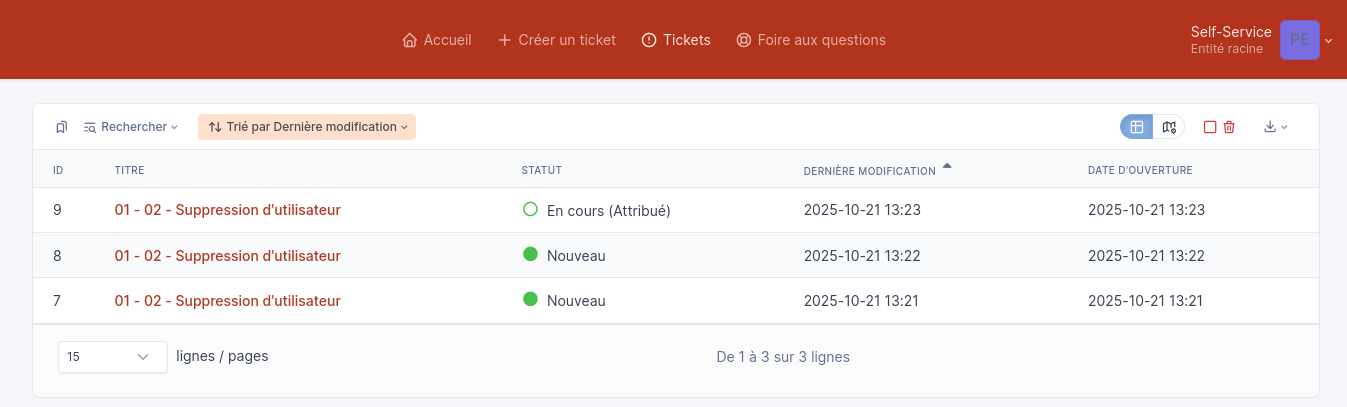
Tickets : Suivi des tickets envoyés. C'est ici que le client interragit avec le fournisseur.
-
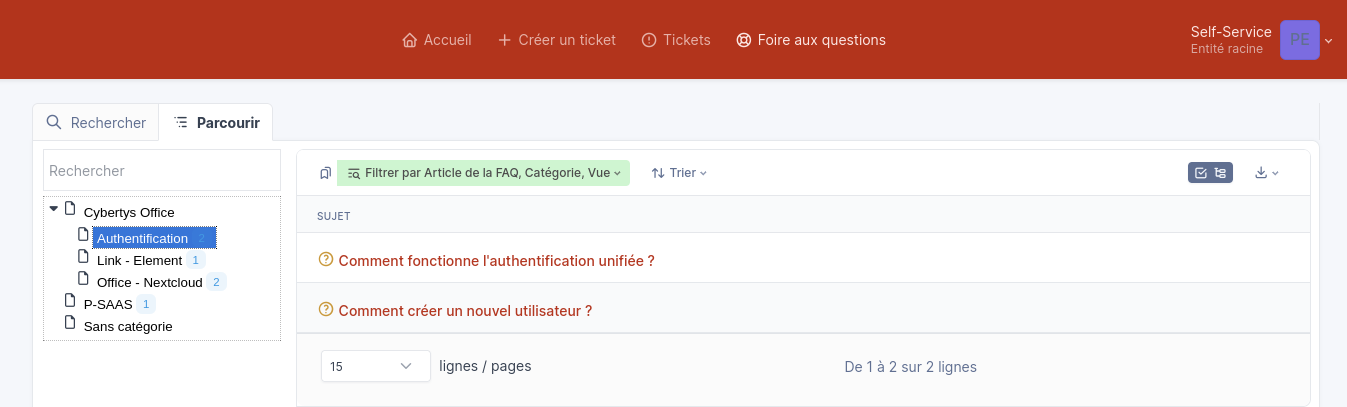
Foire aux questions : Accès à la base documentaire publique mise à disposition.
¶ Utilisateur technique
L'utilisateur ayant un profil technique reçoit les tickets et les traite en fonction des assignations. Il a également accès à la gestion des assets (Inventaire / CMDB).
¶ Gestion des tickets
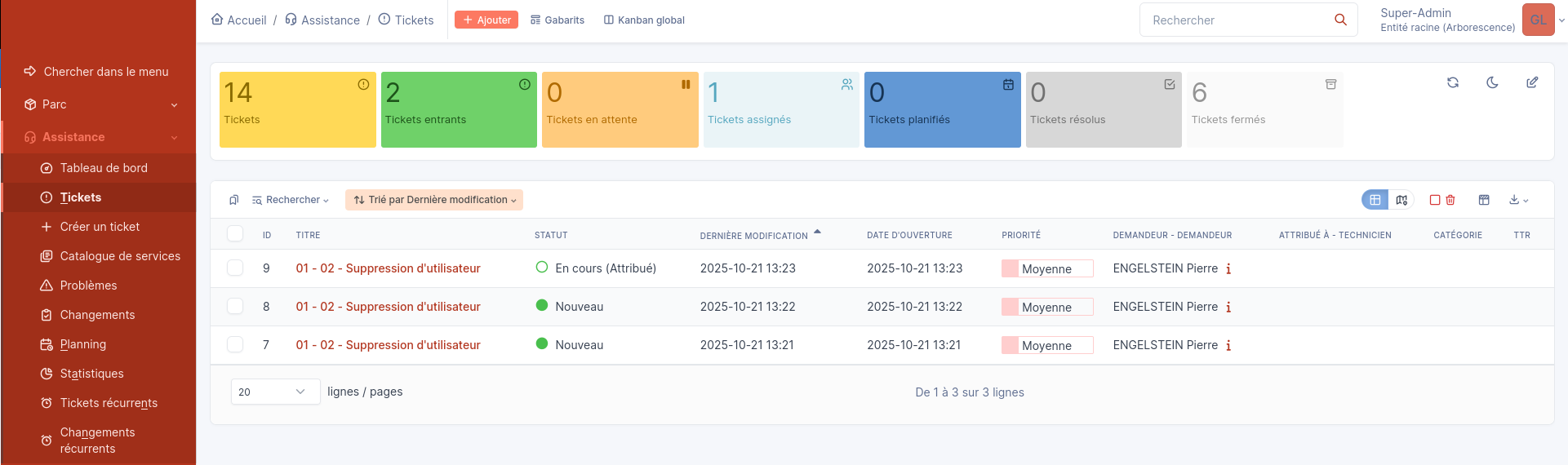
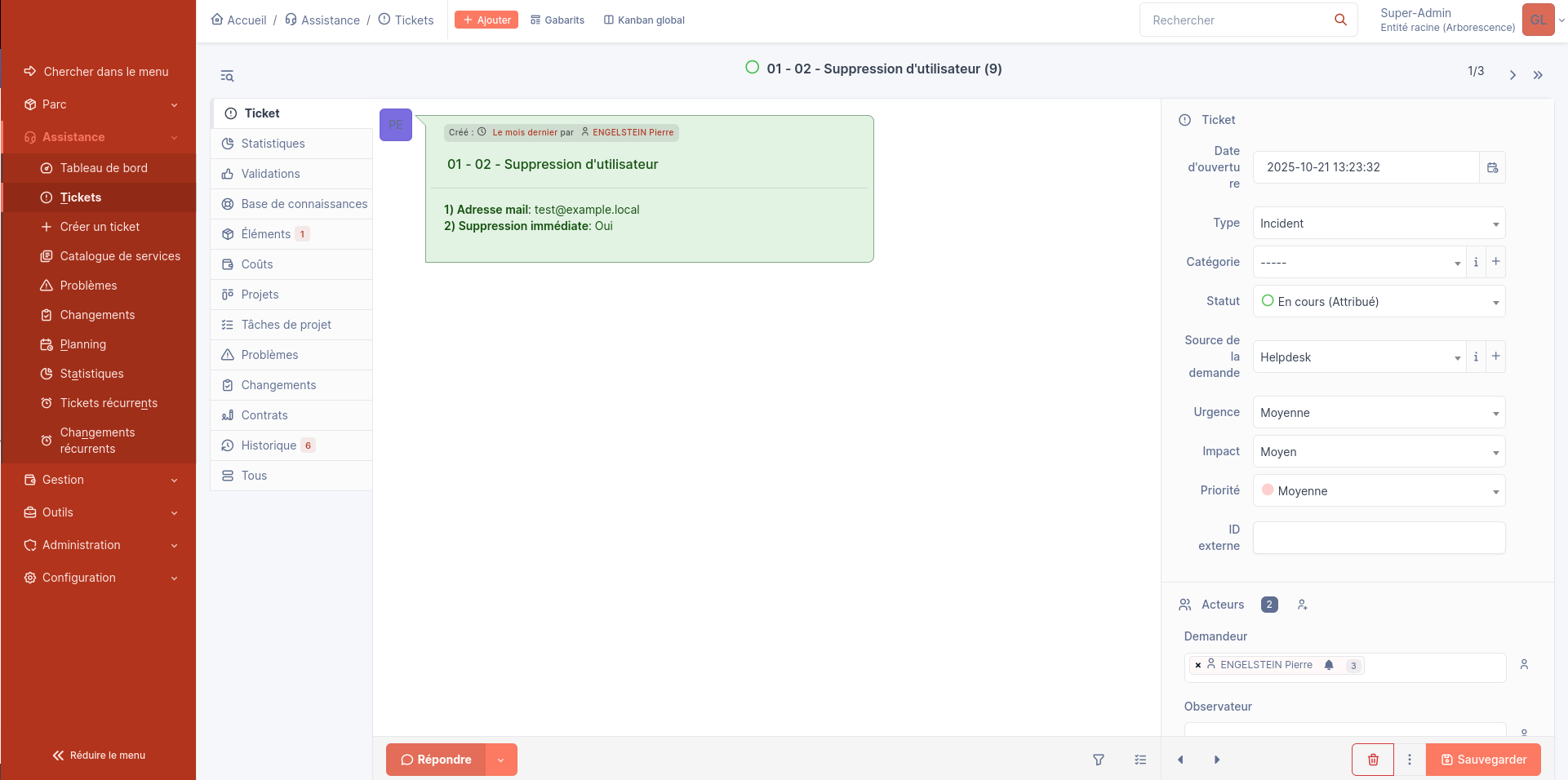
Cette vue disponible dans Assistance > Tickets affiche la liste des tickets nouveaux, assignés, en cours et en attente de cloture. Chaque ticket affiche l'attribution, le demandeur, le statut ainsi que les dates d'ouverture et de modification.
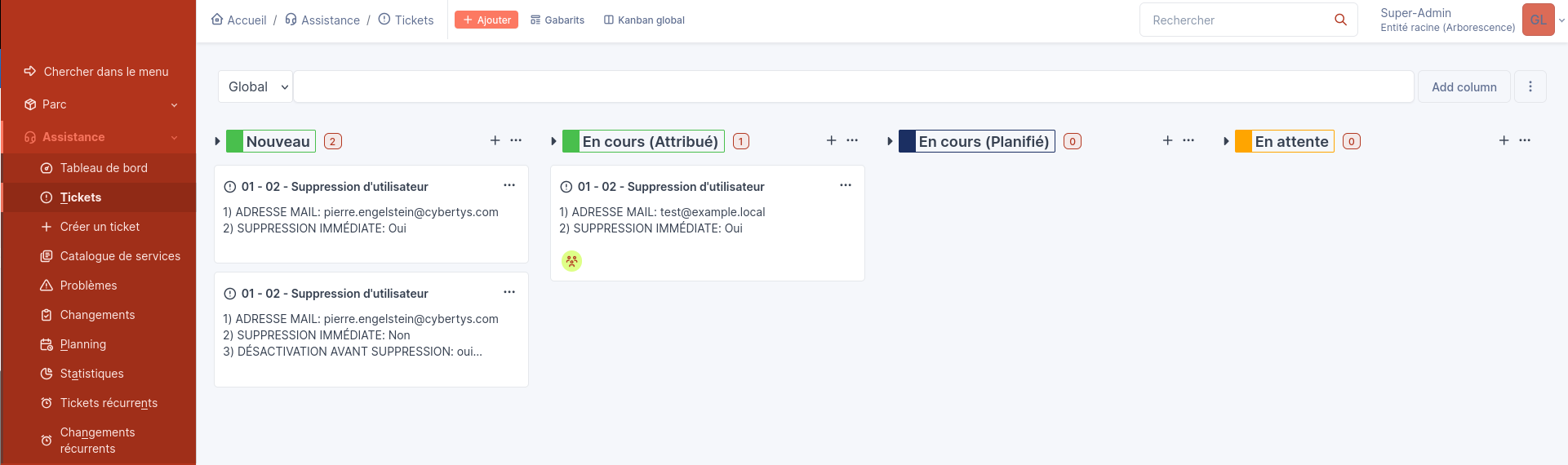
Un Kanban est également disponible pour afficher les tickets sous forme de gestion de tâches.
En cliquant sur un ticket individuel, on accède à la page de suivi du ticket individuel. Les fonctions principales sont le rajout d'une réponse, une solution, cloturer le ticket, rajouter des éléments à la base de connaissance, changer les urgences, impacts et priorité.
¶ Gestion des assets
¶ Administration
L'utilisateur ayant un profil administrateur de la platforme a accès à la gestion des tickets et des assets, mais il peut également gérer les utilisateurs, leurs permissions, et l'ensemble du reste de l'administration de la plateforme support.
¶ Gestion des utilisateurs
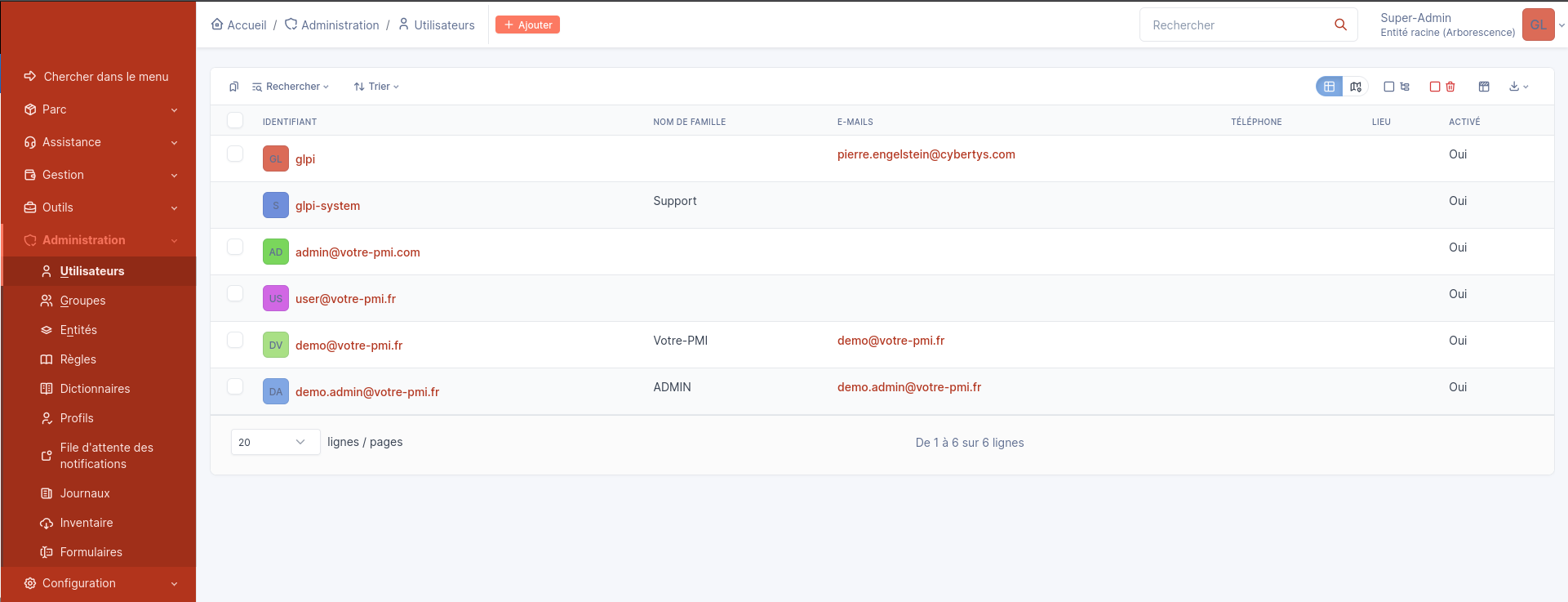
L'utilisateur ayant un profil administrateur peut créer, modifier et supprimer les utilisateurs de la platforme en se rendant dans Administration > Utilisateurs.
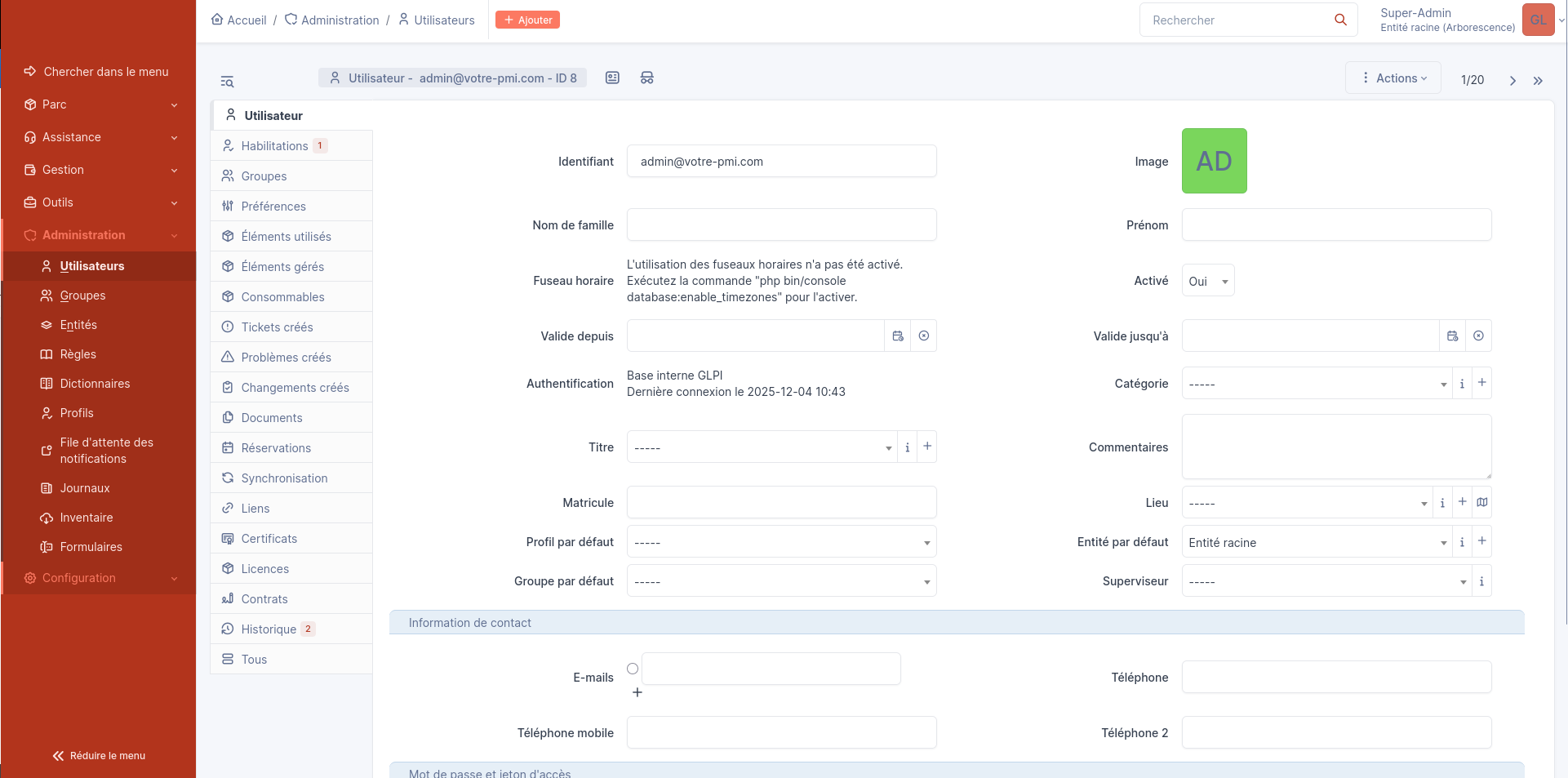
Cliquer sur un utilisateur permet d'accéder à ses détails et de modifier ses informations, habilitations, assignations à des groupes, entre autres.
¶ Gestion des permissions
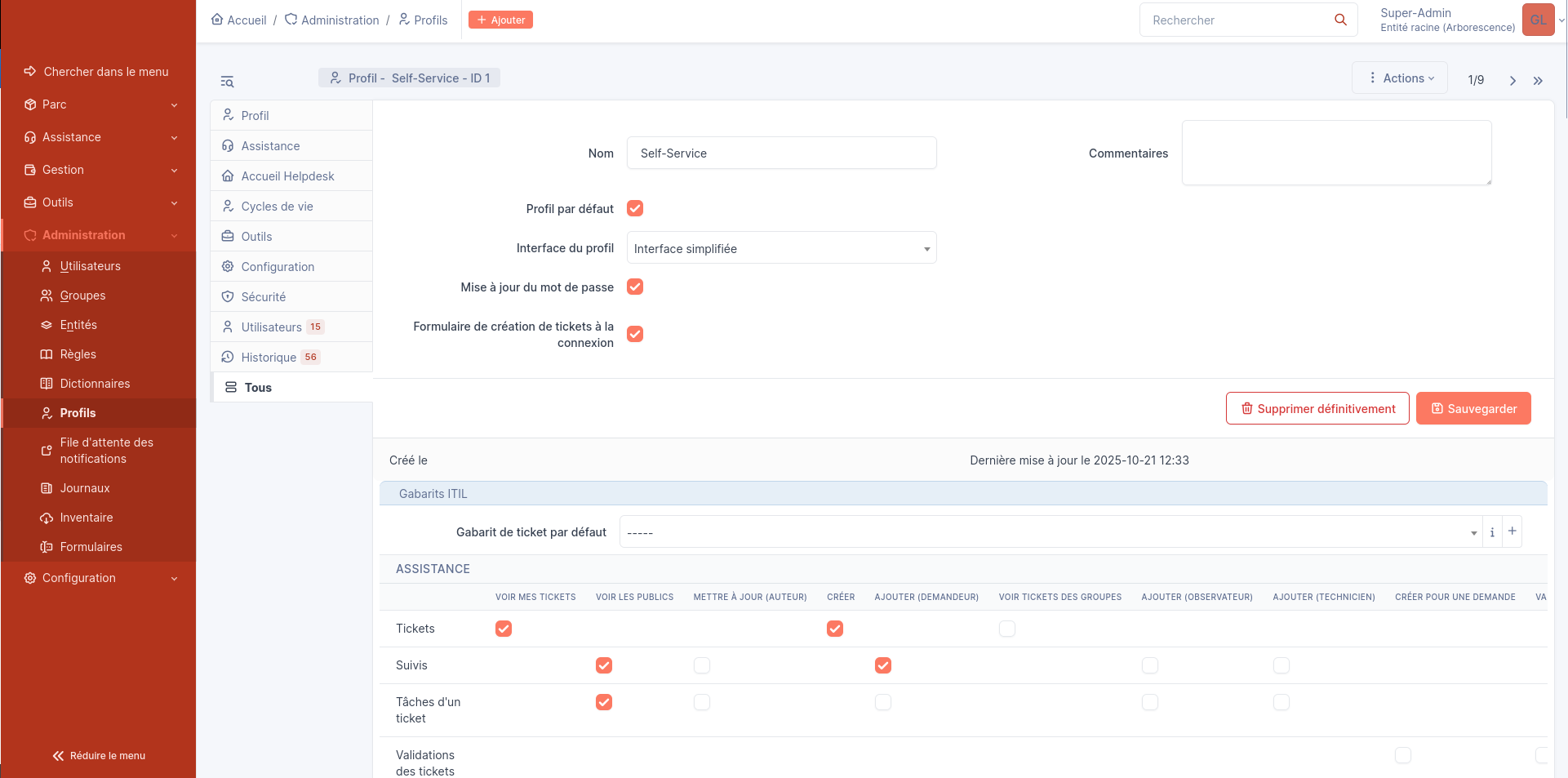
L'assignation des permissions à un utilisateur ou à un groupe passe par la notion de profils. Chaque profil créé permet d'assigner une liste de permission sur l'ensemble des fonctionnalités du portail. Les profils sont appliqués aux utilisateurs par le biais des habilitations.
Pour afficher la liste des profils, se rendre dans Administration > Profils.
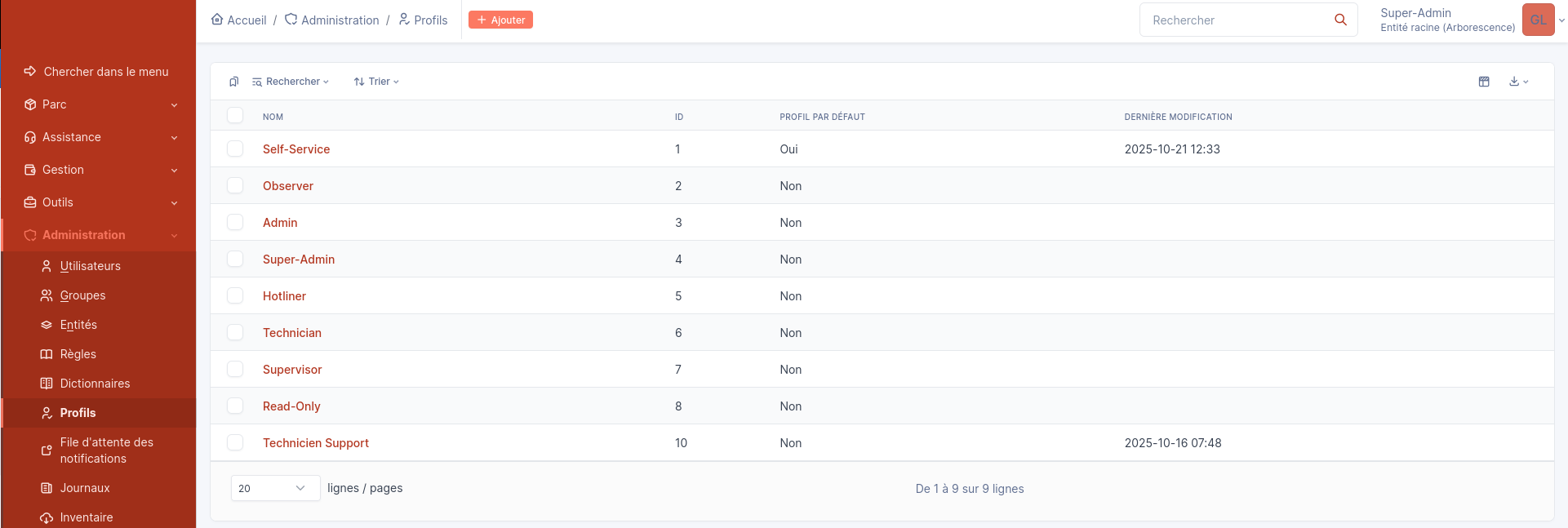
En cliquant sur un profil parmis la liste, on accède à la liste des permissions associées qu'on peut modifier.
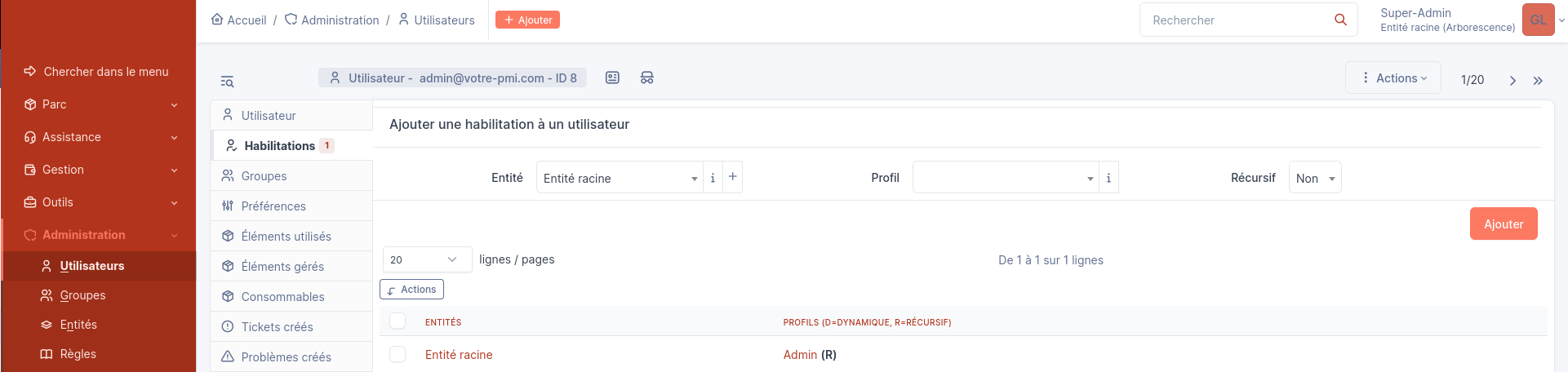
Pour assigner un profil à un utilisateur, se rendre dans Administration > Utilisateurs > sélection d'un utilisateur > Habilitations. L'assignation s'effectue en fonction de l'entité et de la récursion d'application du profil.