¶ Gestionnaire de mot de passe
Bienvenue sur votre gestionnaire de mot de passe. Cette documentation vous indique les méthodes pour vous y connecter, ainsi que les opérations de base de gestion de votre compte.
¶ Connexion initiale
Votre gestionnaire de mot de passe est disponible à l'adresse https://vault.votre-pmi.fr. Cette application n'est pas reliée à l'authentification unifiée, il vous faudra donc créer votre compte manuellement.
Pour créer votre compte, cliquez sur Créer un compte. Rentrez votre email et votre nom, puis validez.
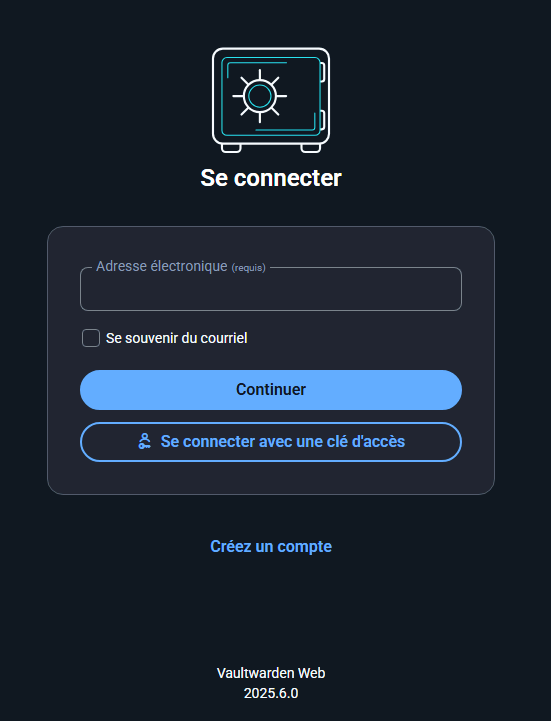
Vous recevrez un mail de validation qui vous permettra de terminer la création de votre compte. Sur le lien obtenu, renseignez votre mot de passe principal, ainsi qu'un indice qui pourra être envoyé en cas de perte du mot de passe.
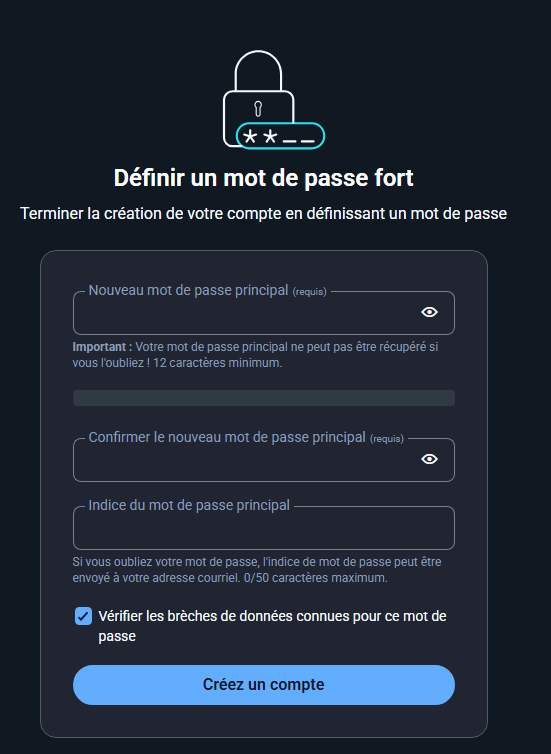
Attention, votre mot de passe principal est la clé d'accès à tout les mots de passe que vous aurez enregistré dans votre gestionnaire. Il est donc nécessaire qu'il soit fort et que vous le reteniez. Avec le gestionnaire de mot de passe, ce sera le seul mot de passe que vous aurez à connaître, tout les autres étant disponibles automatiquement. En cas d'oubli, il ne sera pas possible de récupérer le contenu de votre compte.
¶ Utilisation
Vous disposez de 3 moyens de vous connecter au gestionnaire de mot de passe:
- L'application web via https://vault.votre-pmi.fr
- L'extension de navigateur Bitwarden
- L'application mobile Android / IOS.
¶ Extension de navigateur
L'extension de navigateur officielle Bitwarden vous permettra d'accéder à vos mots de passe avec votre navigateur, et de remplir automatiquement les champs d'authentification. Vous pouvez accéder à l'extension sur Chrome ainsi que sur Firefox.
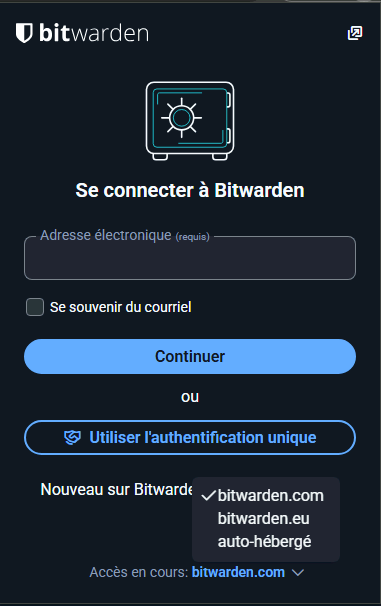
Pour vous connecter après l'installation de l'extension, cliquez sur son icône dans la barre d'extensions de votre navigateur. Cliquez ensuite en bas de la popup qui s'affiche, où est indiqué "Accès en cours bitwarden.com". Sélectionnez auto-hébergé.
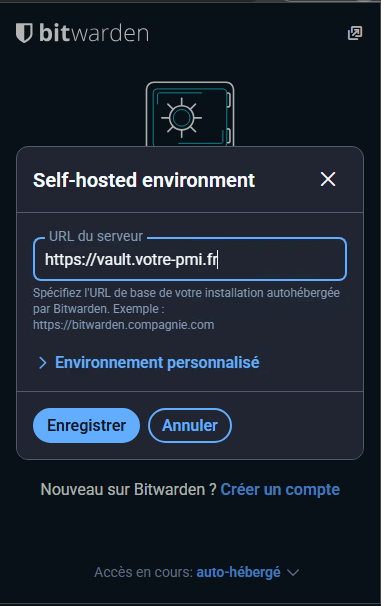
Renseignez ensuite l'adresse de votre gestionnaire de mot de passe (https://vault.votre-pmi.fr), et enregistrez.
Vous pouvez à présent renseigner l'email utilisé lors de la création de votre compte, puis cliquer sur Continuer.
Renseignez ensuite votre mot de passe principal, puis validez.
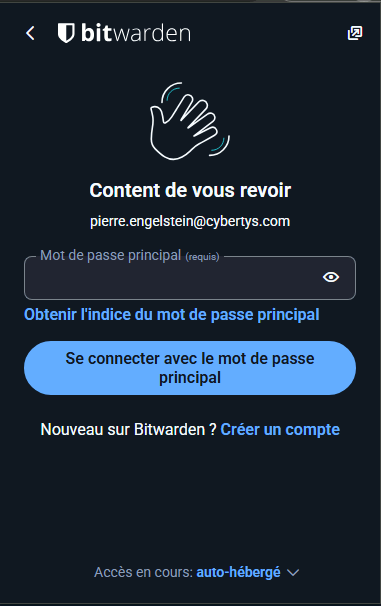
Vous avez donc maintenant accès à votre gestionnaire de mot de passe, où vous retrouverez comme sur la version web vos mots de passe personnels, les mots de passe partagés ainsi que les notes d'envois.
L'extension vous permettra d'auto-compléter les champs d'authentification quand vous aurez un mot de passe correspondant, mais également de créer pour vous un mot de passe fort lors de la création d'un compte sur un service web et de l'enregistrer avec votre nom d'utilisateur dans le gestionnaire.
¶ Application mobile
De la même façon, vous pouvez accéder à votre gestionnaire de mot de passe en utilisant l'application mobile officielle Bitwarden. Vous pouvez la télécharger sur les stores Google pour Android et Apple pour IOS.
Comme pour l'extension de navigateur, il vous sera demandé de vous authentifier en changeant d'abord le serveur sur lequel vous allez vous authentifier. Une fois authentifié, vous pourrez mettre en place une authentification simplifiée avec la biométrie intégrée à votre téléphone (emprunte digitale, reconnaissance faciale), ce qui vous évitera de re-mettre votre mot de passe à chaque ouverture du téléphone.
Une fois authentifié, vous pourrez configurer la complétion automatique via Bitwarden dans les paramètres de votre téléphone. Vous aurez ensuite accès à vos mots de passe de la même façon qu'avec l'extension de navigateur.