Bienvenue sur votre compte mail géré par Cybertys. Cette documentation vous indique les méthodes pour vous y connecter, ainsi que les opérations de base de gestion de votre compte.
¶ Connexion initiale
Vos identifiants vous ont été communiqués de façon séparée. Vous pouvez vous connecter initialement via le client mail fourni par défaut, notamment pour réinitialiser votre mot de passe.
¶ Réinitialisation de mot de passe
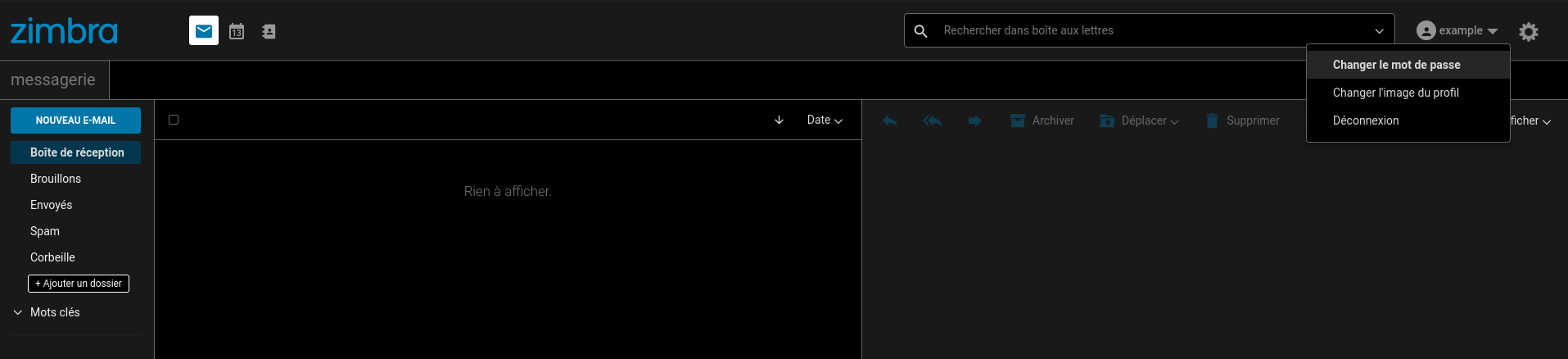
Pour réinitialiser votre mot de passe, connectez-vous sur le client mail fourni par défaut. Une fois connecté, cliquez sur votre nom de compte, en haut à droite de la page. Le menu déroulant qui apparaît vous donne l'option de changer votre mot de passe.
Lors de la création de votre compte, un mot de passe par défaut vous aura été assigné. Il est fortement conseillé de venir modifier votre mot de passe avant d'effectuer quelconque action supplémentaire, afin de sécuriser l'accès.
¶ Transfert automatique des mails
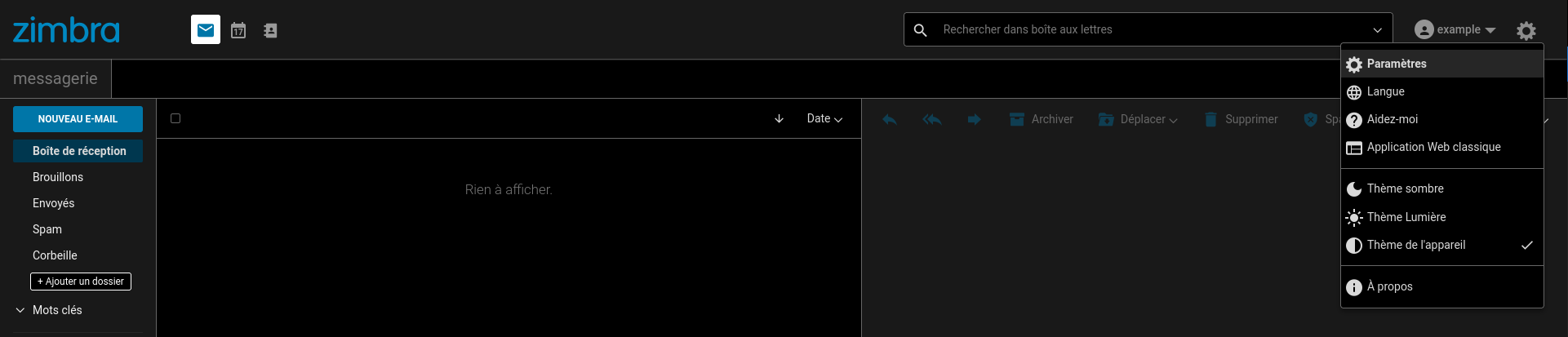
Vous pouvez activer le transfer automatique des mails en vous rendant dans les paramètres de votre compte, sur le client mail fourni par défaut (la roue dentée à côté de votre nom de compte, en haut à gauche).
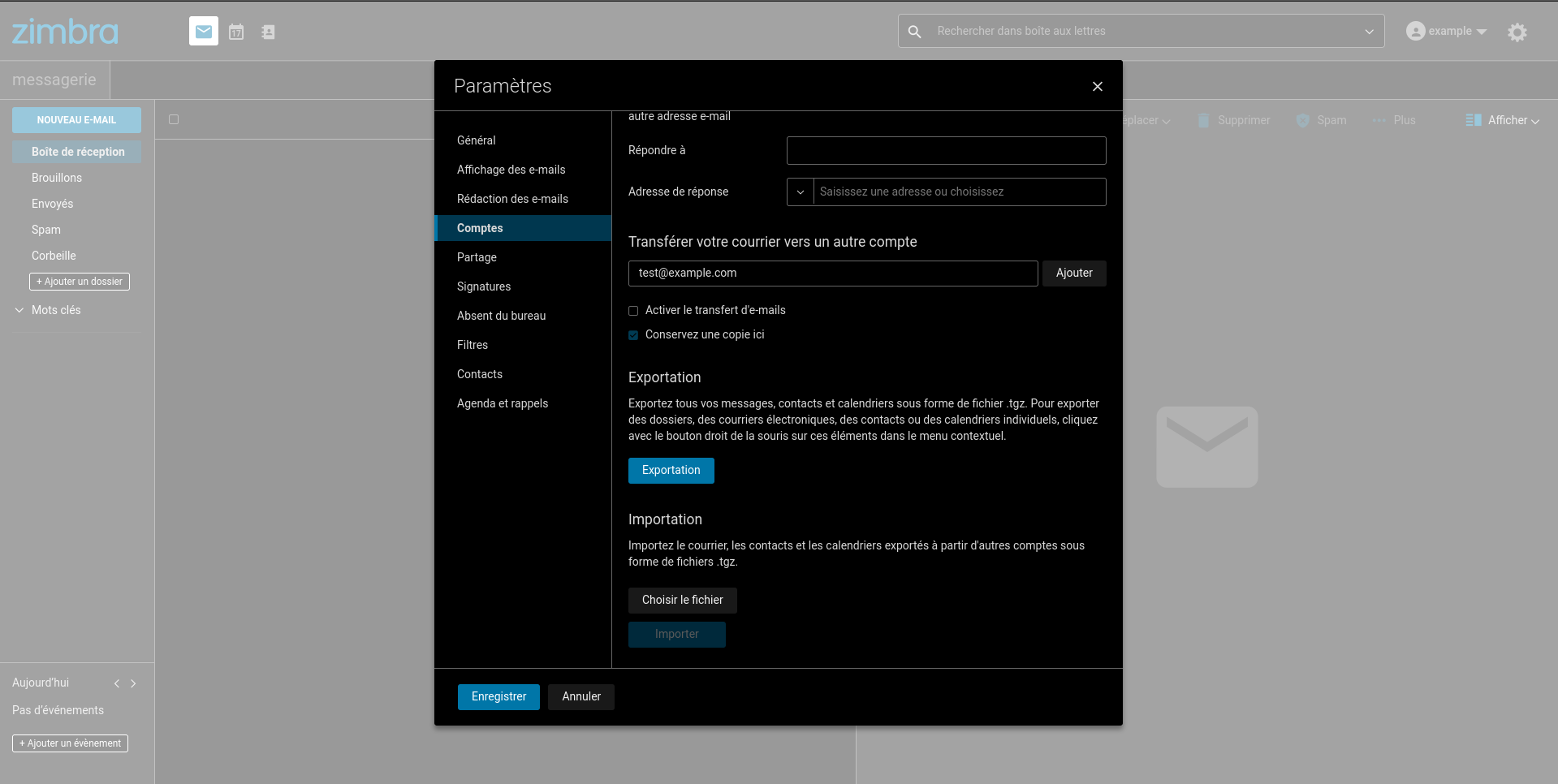
Allez ensuite dans Paramètres > Compte > Votre Compte > Transférer votre courrier vers un autre compte. Vous pouvez rajouter les adresses mails de destination des redirections automatiques.
¶ Connexion avec un client mail
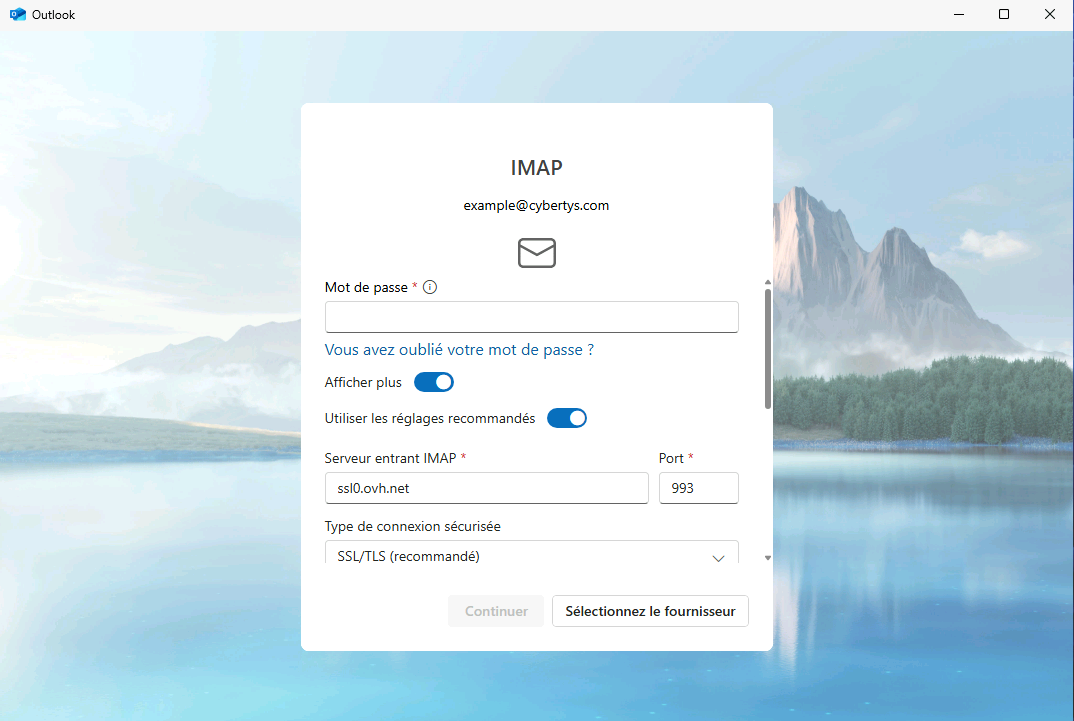
Une fois votre compte paramétré, vous pourrez vous connecter via un client mail alternatif. Les paramètres suivants pouront vous être demandés pour vous connecter.
| Paramètre | Valeur |
|---|---|
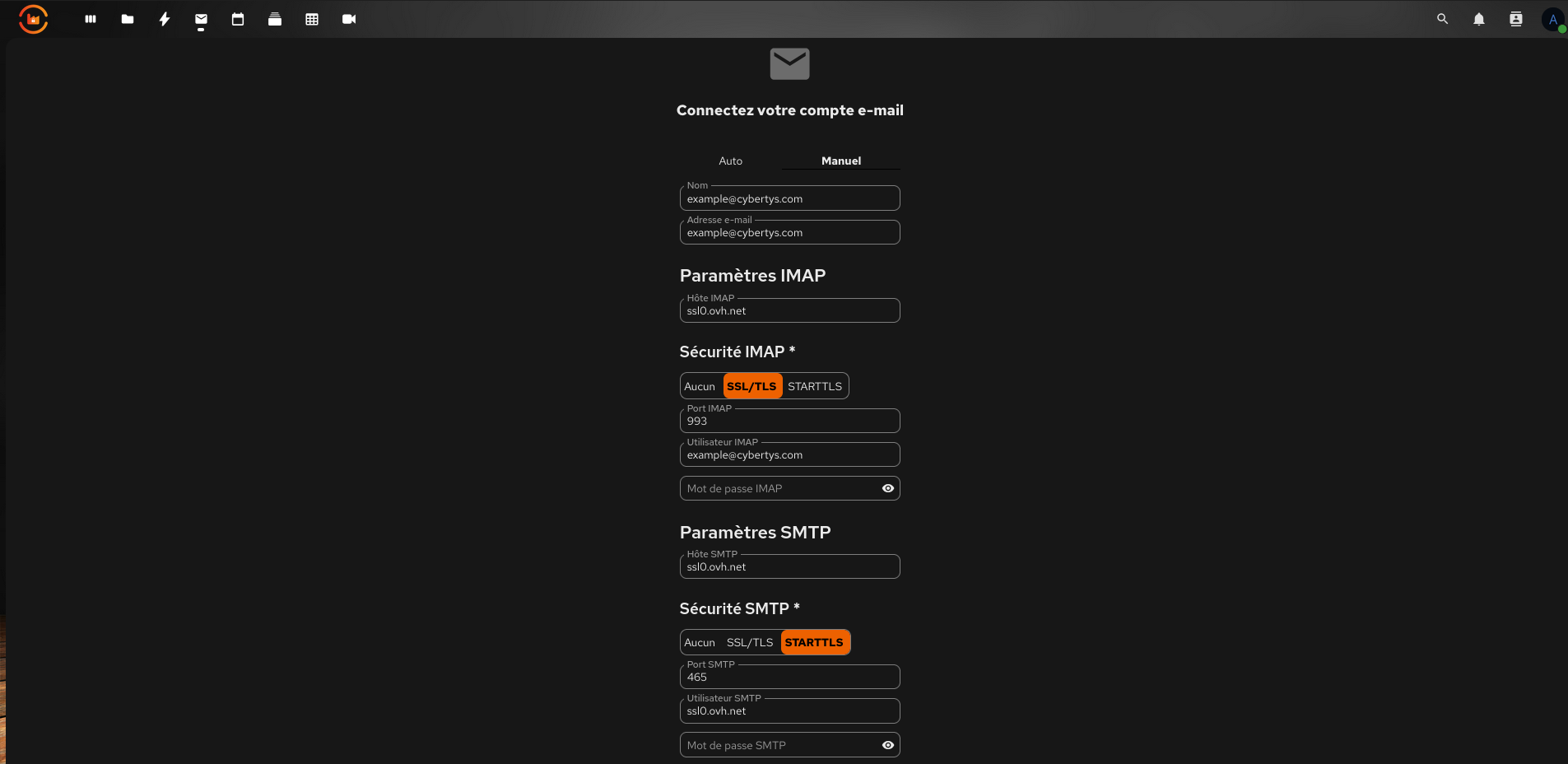
| IMAP - Serveur | ssl0.ovh.net |
| IMAP - Port | 993 |
| IMAP - Chiffrement | SSL |
| SMTP - Serveur | ssl0.ovh.net |
| SMTP - Port | 465 |
| SMTP - Chiffrement | SSL |
Vous devrez systématiquement renseigner également votre adresse mail et votre mot de passe.
¶ Outlook pour Windows
Le client Outlook fourni nativement dans Windows vous permet de vous connecter à votre compte mail.
Lors de la première ouverture, indiquez votre adresse mail, puis cliquez sur continuer.
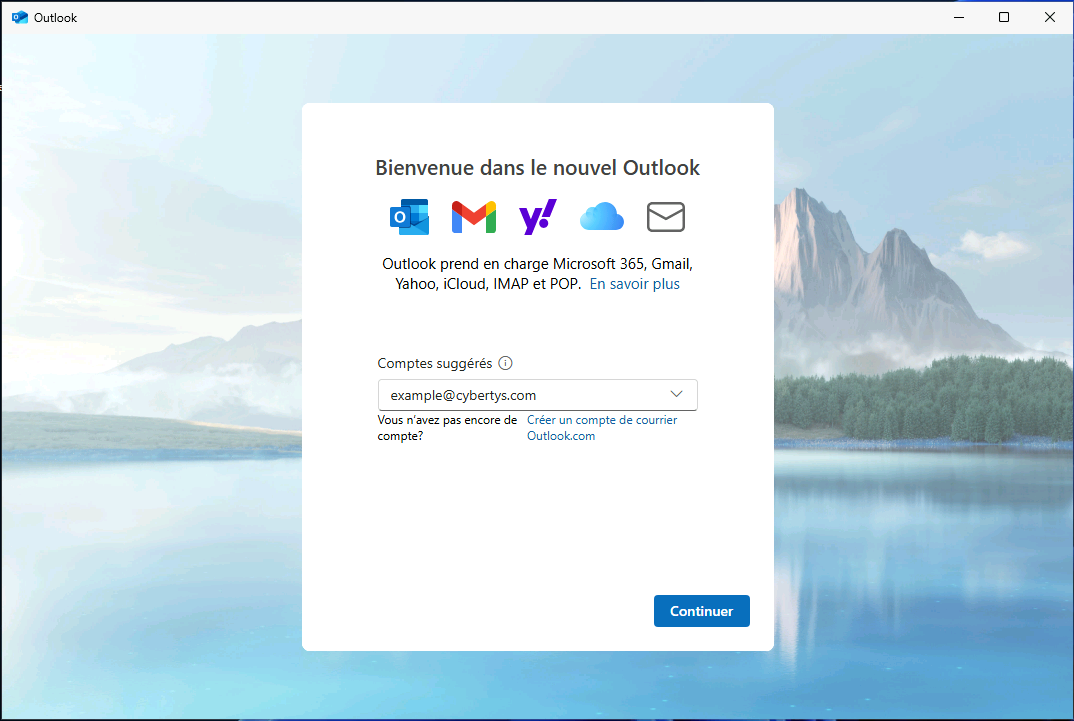
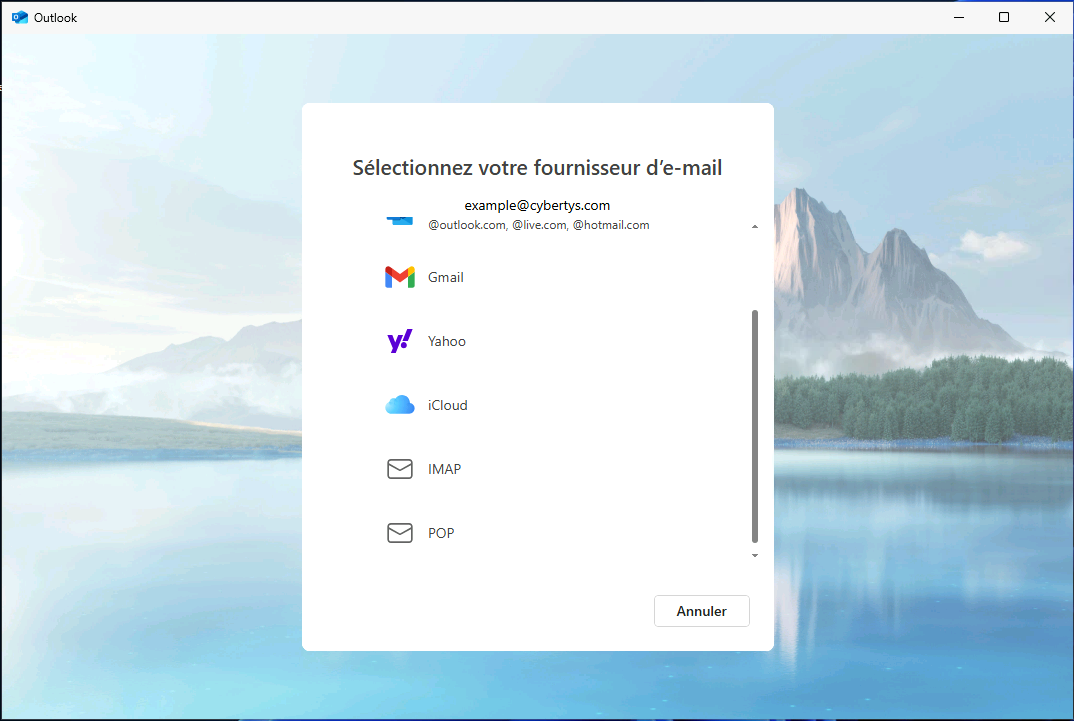
La page suivante vous demande votre mot de passe. Cliquez sur le bouton Selectionnez le fournisseur puis sélectionnez IMAP.
Une fois sélectionné, sélectionnez Afficher plus puis rentrez votre mot de passe ainsi que les paramètres IMAP et SMTP comme indiqués sur le tableau de la section précédente. Veillez à bien sélectionnez SSL/TLS pour le type de connexion sécurisée, pour SMTP ET IMAP.
Vous pouvez ensuite cliquer sur continuer une fois les paramètres renseignés puis attendre qu'Outlook récupère la configuration. Une fois connectés, vous aurez accès à votre boite mail via votre client habituel.
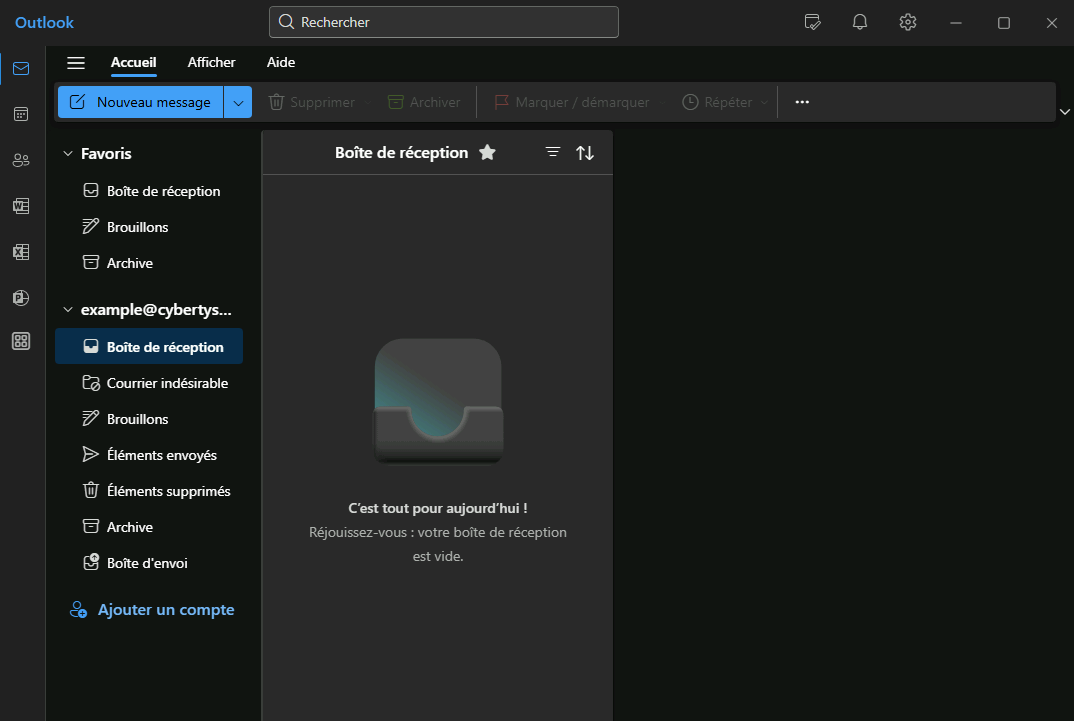
Si vous avez déjà un compte mail configuré dans votre application mail Outlook, vous pouvez en rajouter un en cliquant sur Paramètres (roue crantée en haut à droite de l'application), puis cliquez sur Ajouter un compte. Le reste des opérations est identique à la procédure indiquée précédemment.
¶ Nextcloud Mail
Nextcloud fourni en plugin l'application mail. Lorsqu'elle aura été installée, l'icône mail apparaîtra en dans la liste des applications disponibles.
En cliquant dessus, vous arrivez sur une page vous permettant de vous authentifier à votre adresse mail. Rentrez l'adresse mail, le mot de passe et un nom de compte, puis appuyez sur connecter.
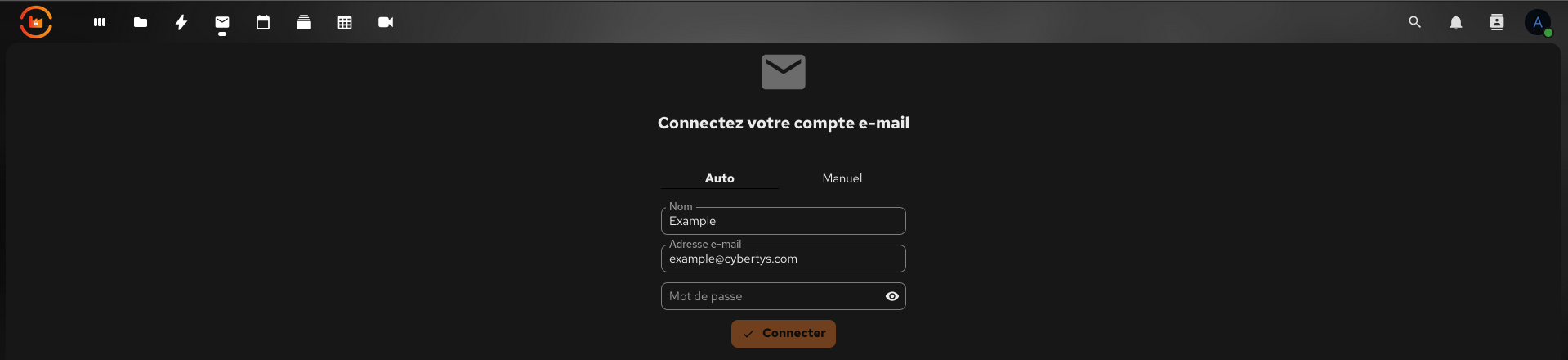
Le client mail va chercher la configuration requise, puis au bout de quelques secondes vous aurez accès à votre boite mail directement depuis nextcloud.
Dans le cas où la configuration du serveur mail n'a pas été détectée immédiatement, il vous sera demandé de rentrer les paramètres de connexion au serveur mail manuellement.
¶ Thunderbird
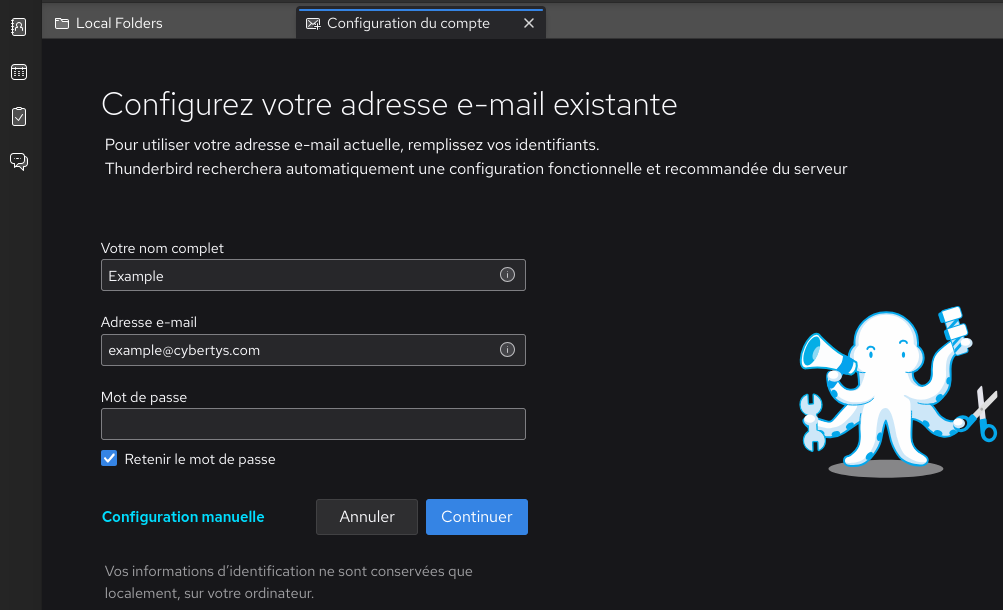
Veuillez vous rendre dans Paramètres > Paramètres des comptes > Gestion des comptes > Ajouter un compte de messagerie. Vous pouvez alors renseigner votre adresse mail ainsi que votre mot de passe. La configuration du serveur sera détectée par défaut. Si la configuration n'est pas correctement détectée, vous pourrez vous rendre dans configuration manuelle et renseigner les informations présentées en début de section.