¶ Link
Bienvenue sur votre espace de communication géré par Cybertys. Cette documentation vous indique les méthodes pour vous y connecter, ainsi que les opérations de base de gestion de votre compte.
¶ Connexion initiale
Votre application de communication est disponible à l'adresse https://join.link.votre-pmi.fr. Veuillez vous rendre sur votre navigateur pour la connexion initiale. Vous serez automatiquement redirigés vers l'authentification unifiée associée à vos services. Vous retrouverez à la page dédiée la documentation pour la création d'un compte initial si vous n'en possédez pas un.
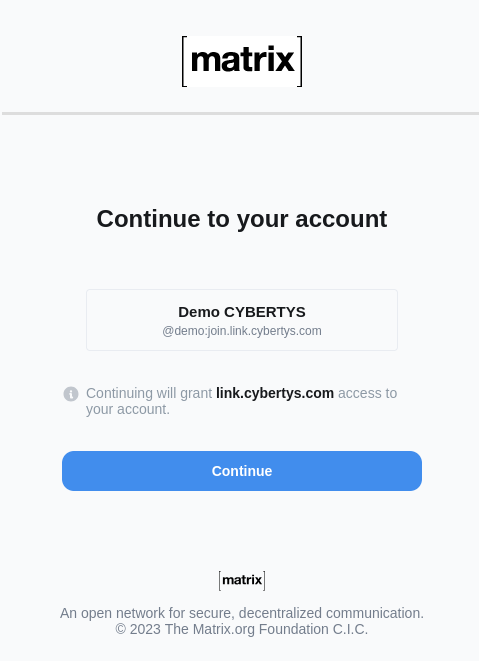
Après votre connexion à votre compte SSO, il vous sera demandé de valider votre compte Matrix. Cliquez sur continuer.
Vous arrivez ensuite sur l'interface principale vous permettant de parler à vos contacts. Pour pouvoir conserver vos conversations et vous connecter avec d'autres appareils, vous devez mettre en place vos clés de chiffrement. Celles-ci permettront également de valider la sécurité de votre compte.
Pour mettre en place ces clés, cliquez sur votre photo de profil pour faire apparaître le menu d'option suivant.
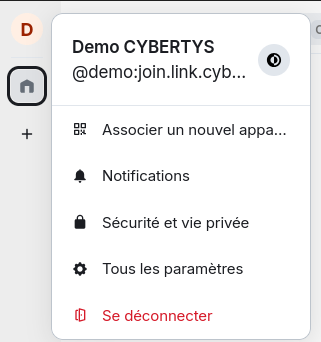
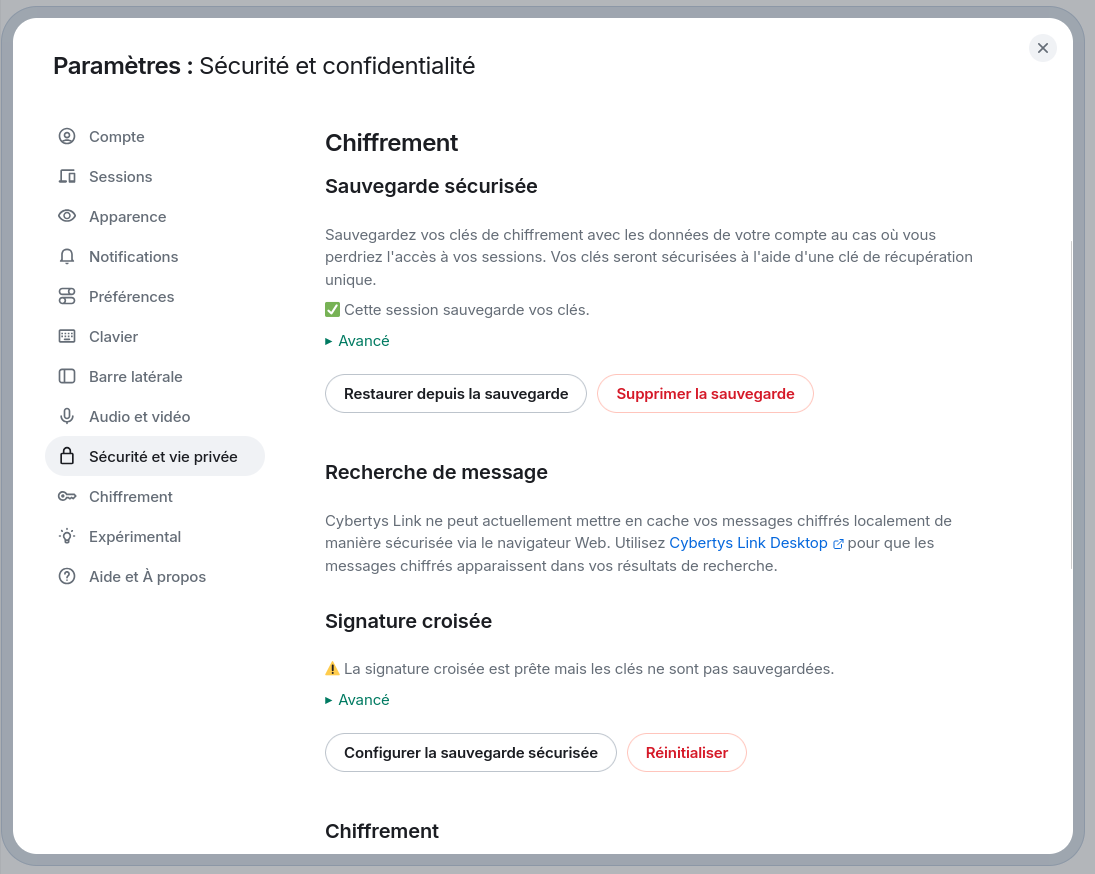
Cliquez ensuite sur Sécurité et vie privée pour aller dans la page d'option contenant les clés de chiffrement. Dans la page de paramètres qui s'affiche, descendez à la section Signature croisée, puis cliquez sur Configurer la sauvegarde sécurisée.
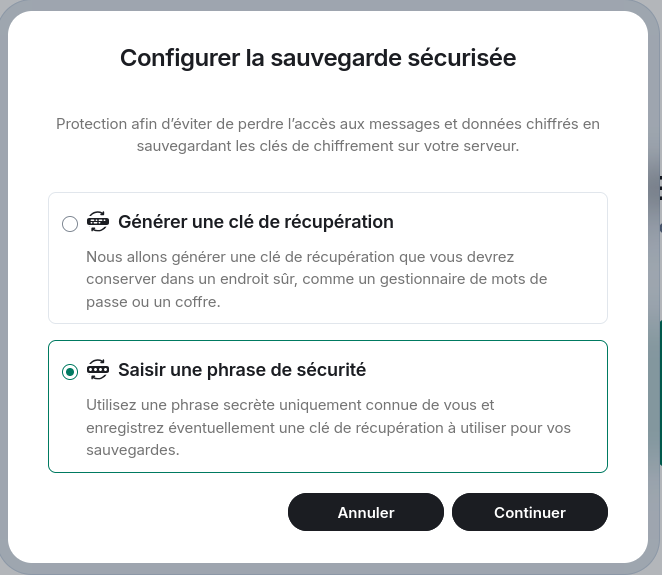
Dans le menu qui apparaît ensuite, sélectionnez Saisir une phrase de sécurité.
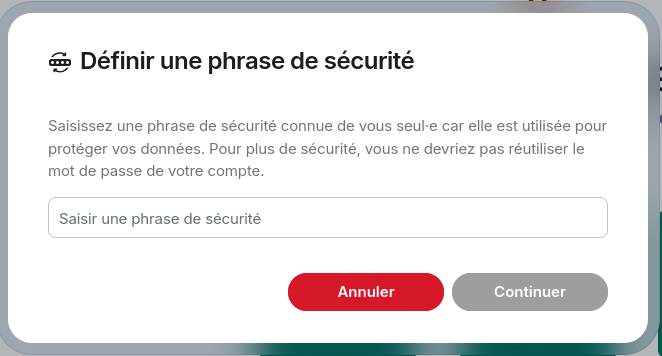
La page suivante vous demande de rentrer une phrase de sécurité, et de la confirmer. Veillez à mettre un mot de passe fort, que vous pouvez enregistrer dans votre gestionnaire de mot de passe.
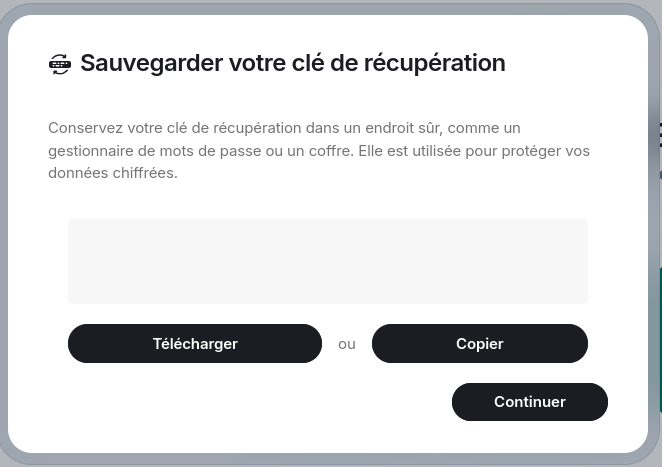
Avant de valider la configuration, il vous est demandé de sauvegarder vos clés de récupérations. Sauvegardez-les dans un endroit sûr également. Elle vous sera demandé si vous perdiez votre phrase de sécurité.
Pour valider que vos clés sont correctement mises en place, veuillez vous déconnecter en utilisant le menu de paramètres. Reconnectez vous ensuite en suivant le même lien qu'au départ.
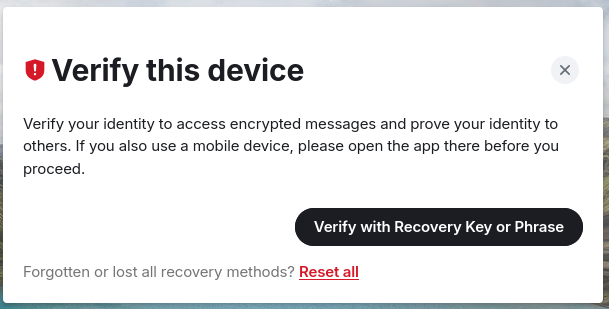
Lors de votre reconnection, après l'étape de SSO, il vous sera demandé de vérifier votre session avec la phrase de sécurité que vous avez mis en place. Cliquez sur Verify with Recovery Key or Phrase.
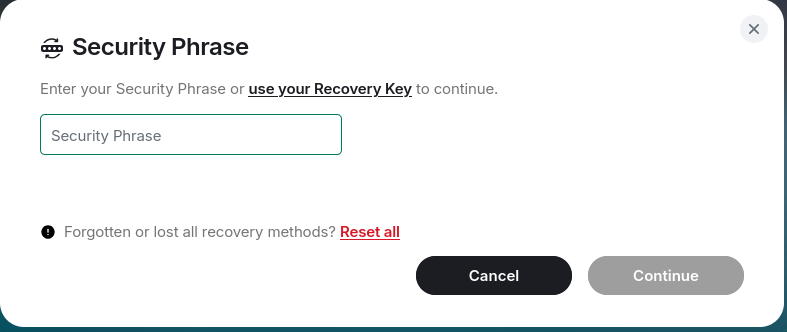
Dans la page suivante, rentrez votre phrase de sécurité, puis validez.
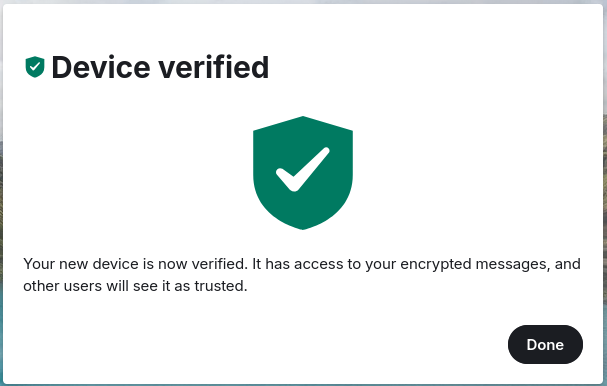
Si la phrase est correcte, l'application vous indiquera que votre appareil est vérifié et vous aurez accès à vos communications.
¶ Connexion avec l'application de bureau
Vous pouvez utiliser l'application de bureau officielle afin de vous connecter au service link. Vous pouvez télécharger l'application depuis le site web officiel d'Element. L'application est compatible Windows, MacOS et Linux.
¶ Connexion avec l'application mobile
De la même façon, vous pouvez retrouver le client officiel Element pour vous connecter au service Link. Veuillez passer par les stores officiels Google ou Apple.
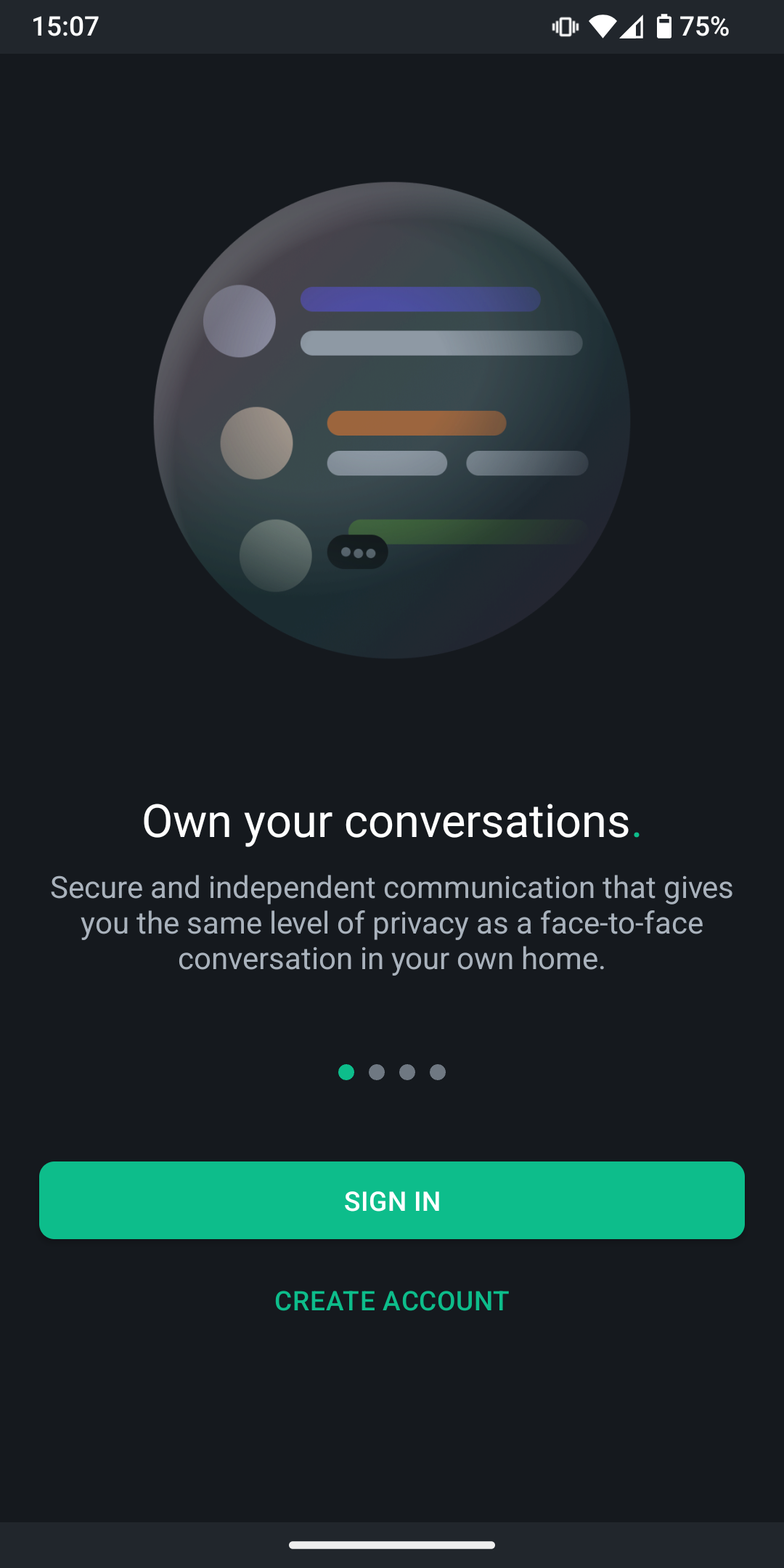
Lors de la première ouverture de l'application, il vous sera demandé de vous connecter ou de créer un compte. Cliquez sur "Se connecter".
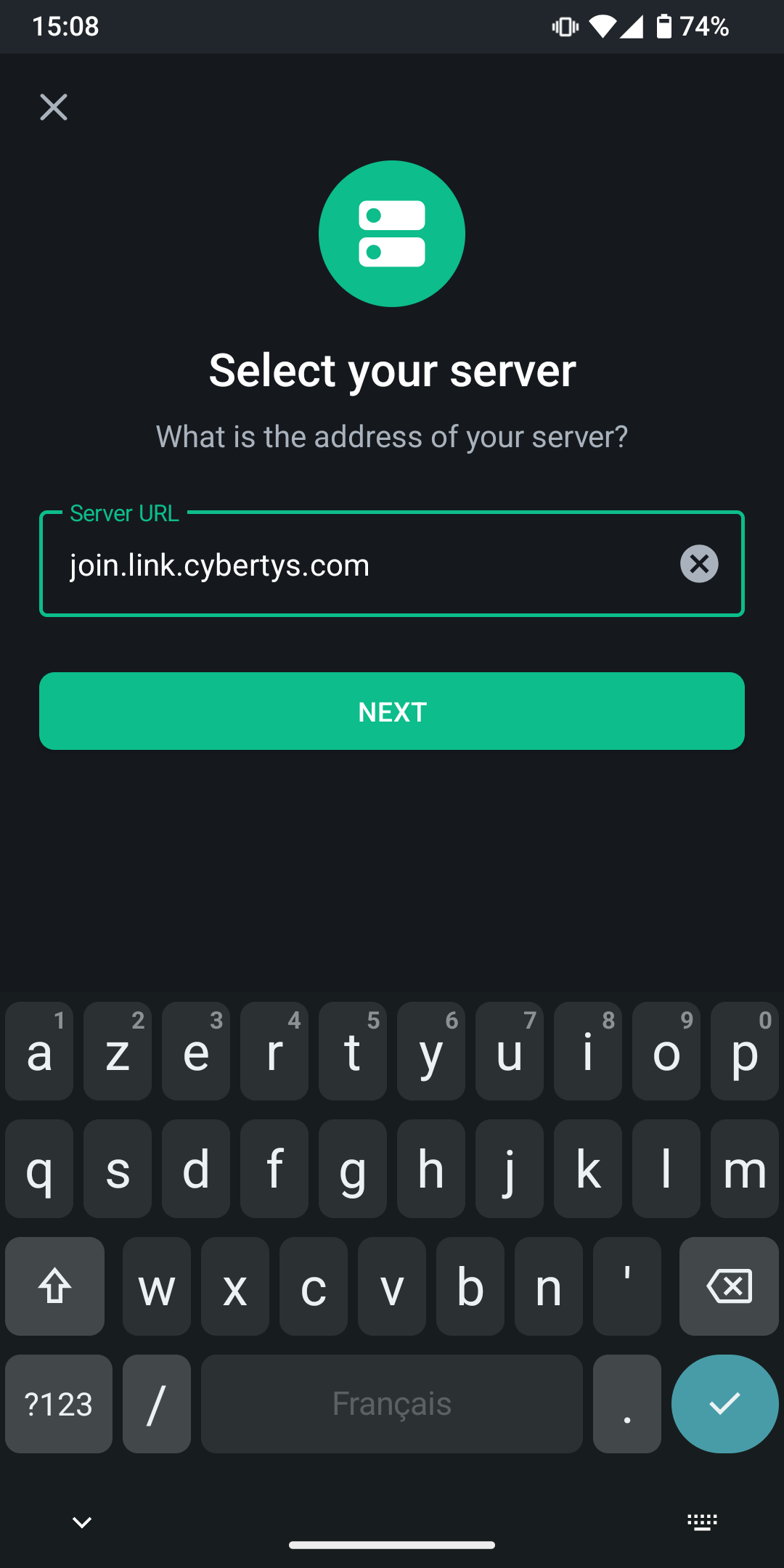
Sur la page suivante, cliquez sur Editer puis rentrez l'url du serveur Cybertys (join.link.cybertys.com), et cliquez sur Suivant.
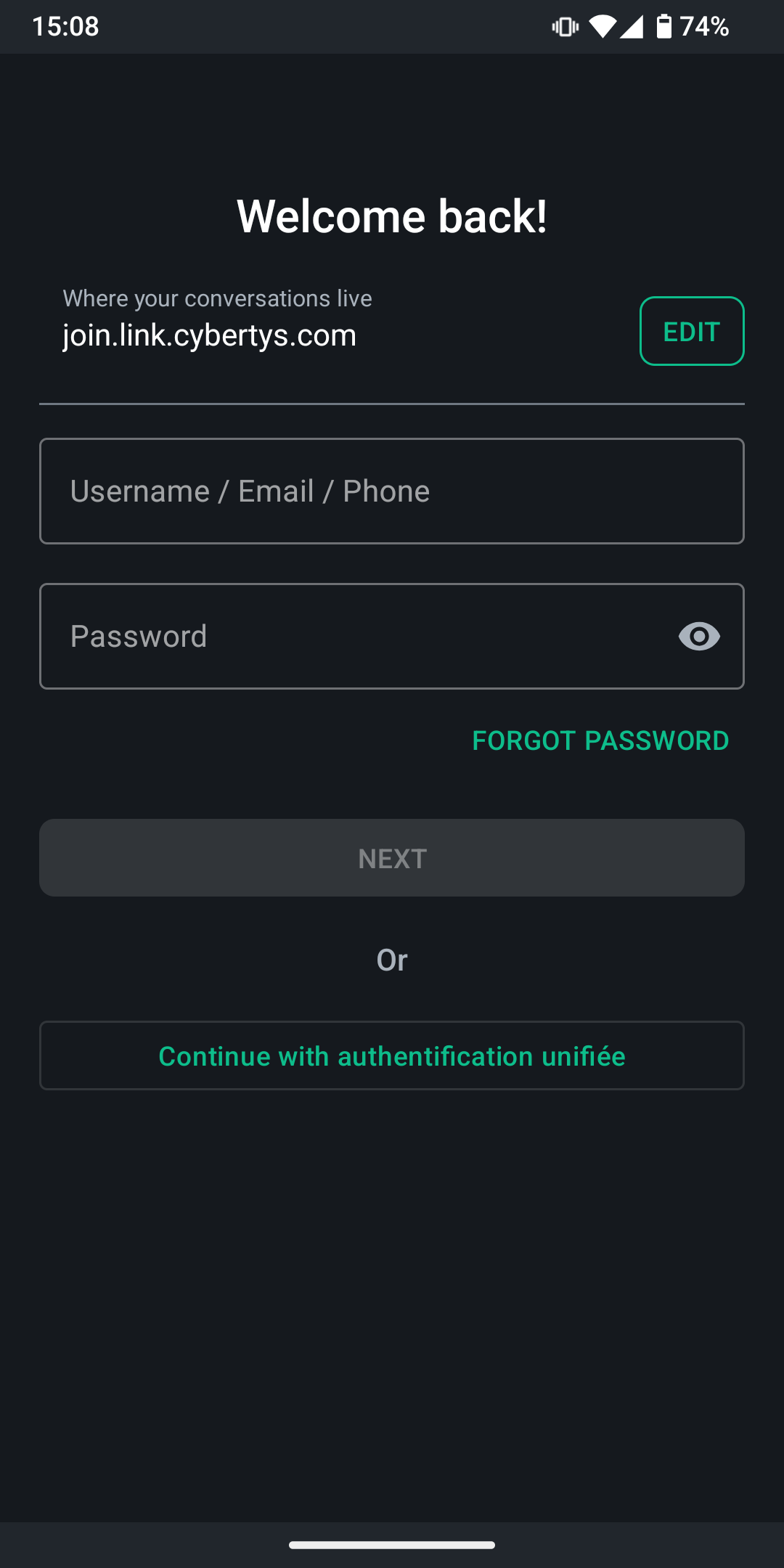
La page d'authentification suivante vous permet alors de vous authentifier avec l'authentification unifiée. Cliquez sur le bouton dédié en bas de la page d'authentification, et connectez-vous à votre compte SSO.
Comme pour l'application de bureau, il vous faudra en premier lieu valider votre nouvel appareil. Rendez-vous sur une session existante et validez la popup qui s'affiche. Votre application mobile vous propose alors de vérifier votre session avec un appareil. Selectionnez cette option.
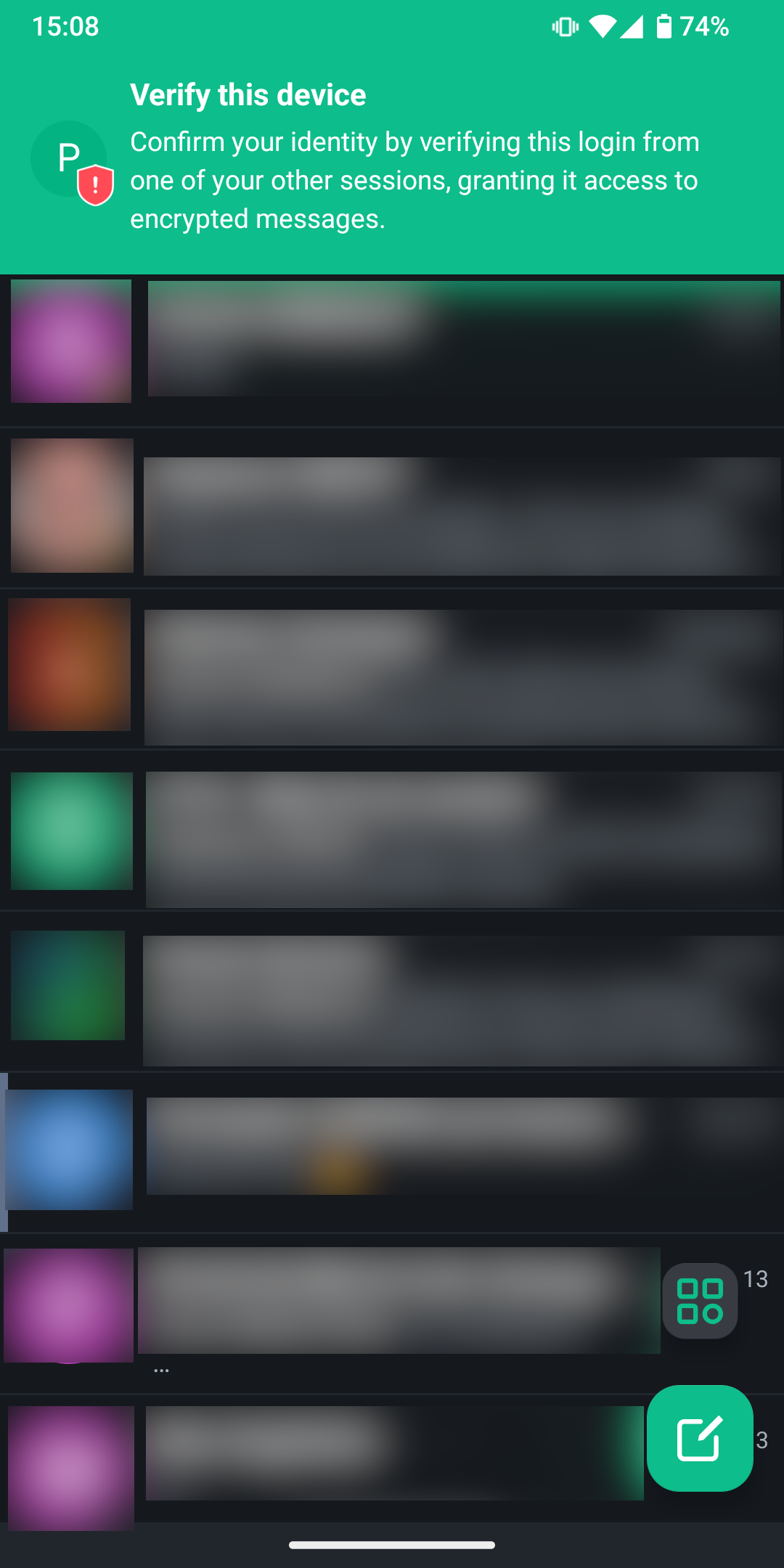
Sur votre session existante, validez l'option d'effectuer la vérification. Un code QR apparait alors, à scanner avec votre téléphone. Une fois la vérification effectuée, vous pouvez utiliser l'application mobile.
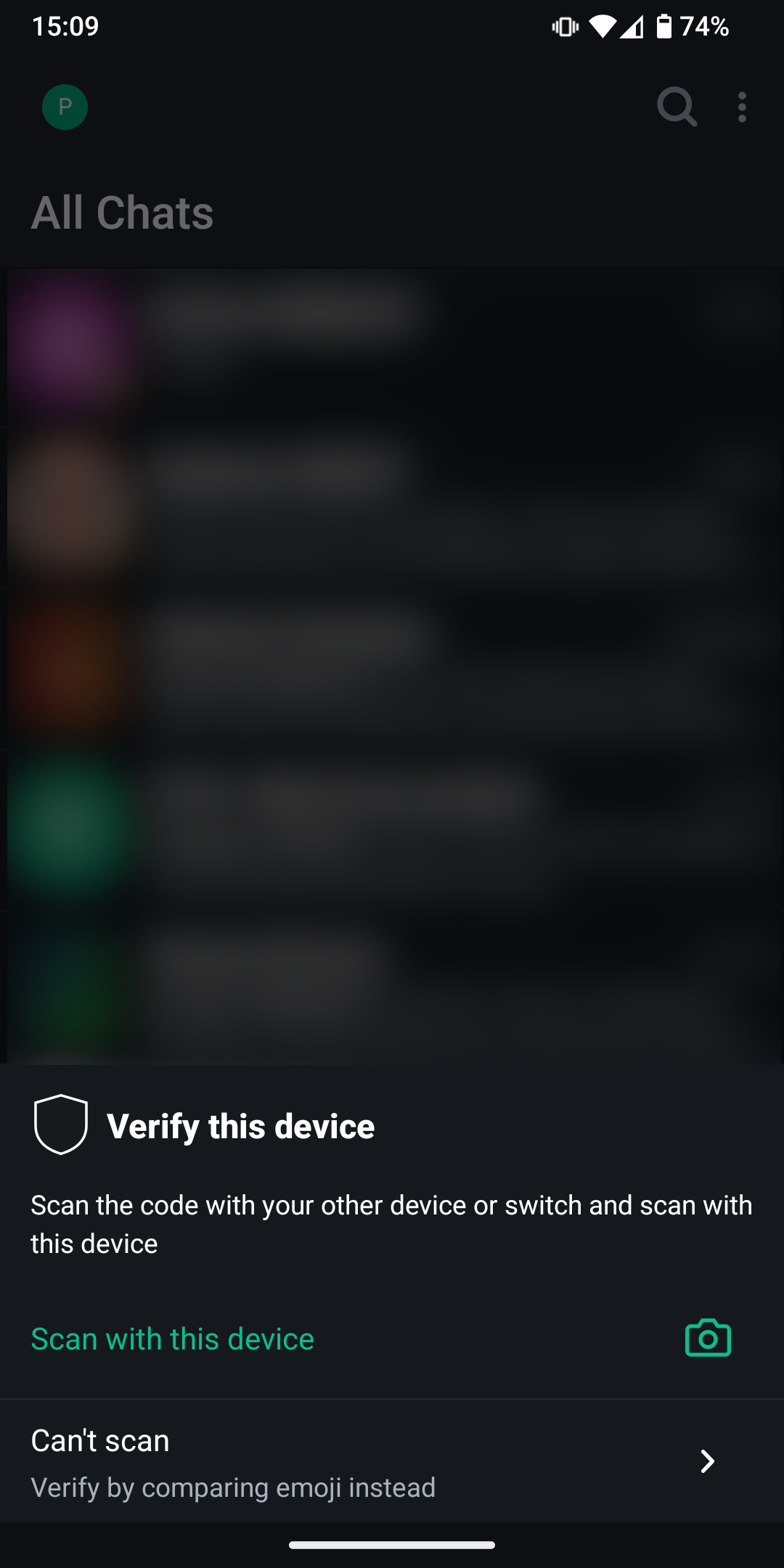
Si vous n'avez pas de session existante, vous pouvez sélectionner l'option de phrase de sécurité. Dans ce cas, rentrez la phrase de sécurité que vous avez configuré lors de la première étape, et validez.